WebGNSS Client
Versione documentata: 1.3.77 · Interfaccia: http://localhost:8088 · API: http://localhost:8001/docs
Guida operativa alle schede dell’interfaccia web, con particolare attenzione ai canali di uscita dei dati NMEA0183.
Le schermate provengono da un’installazione reale alimentata con un flusso NMEA di test (posizione fittizia su Udine). I comportamenti descritti sono stati verificati sul campo.
1. Struttura dell’interfaccia
L’applicazione è una pagina unica divisa in due aree.
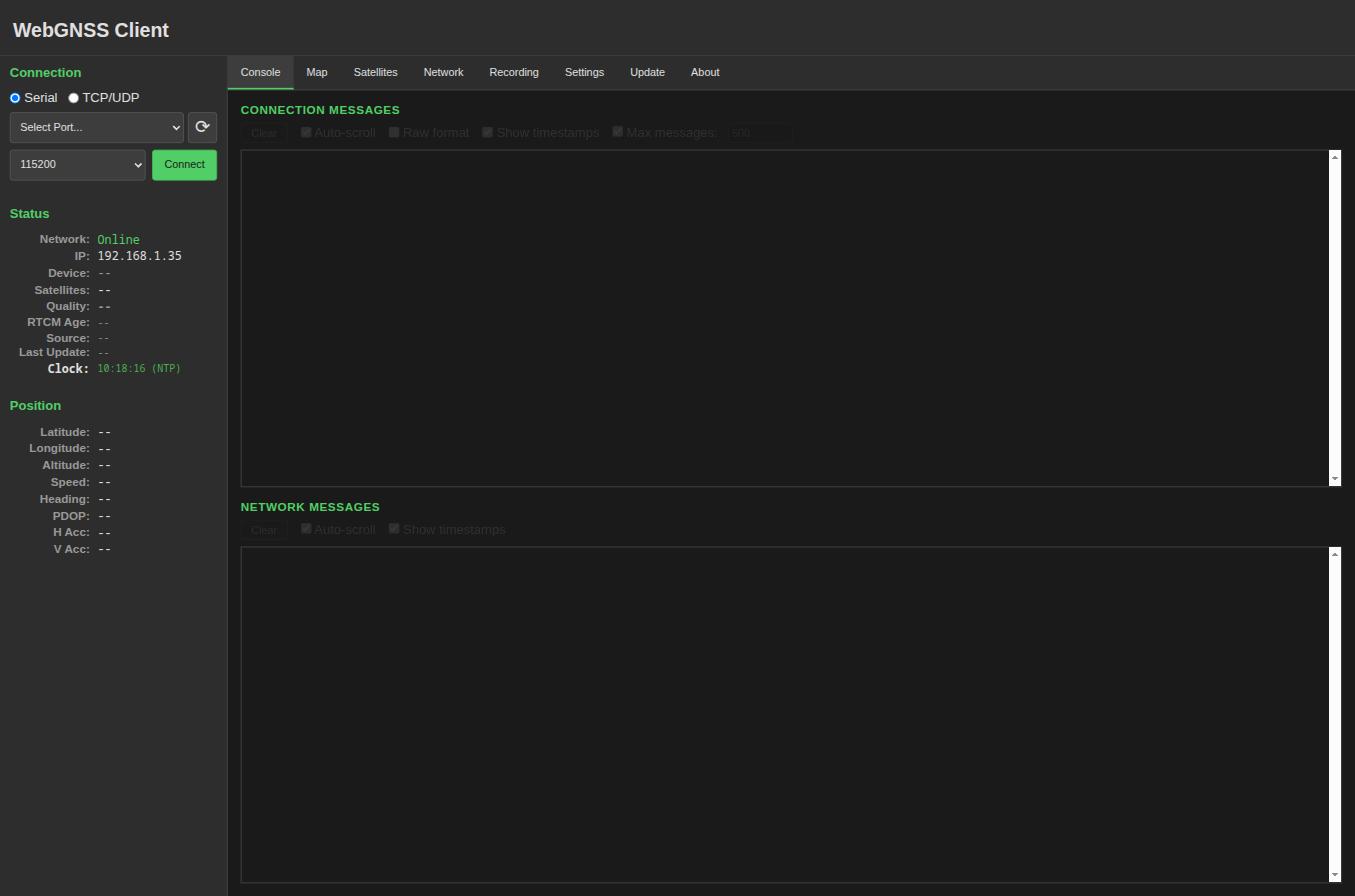
Fig.1 Interfaccia a riposo
Colonna di sinistra — sempre visibile
| Blocco | Contenuto |
|---|---|
| Connection | Scelta della sorgente (seriale o rete), porta, baud rate, pulsante Connect |
| Status | Rete, IP, stato device, satelliti, qualità del fix, età correzioni RTCM, sorgente, orologio NTP |
| Position | Latitudine, longitudine, altitudine, velocità, direzione, PDOP, accuratezza orizzontale e verticale |
Area di destra — otto schede: Console · Map · Satellites · Network · Recording · Settings · Update · About.
Nota
Da sapere: a device non connesso quasi tutti i comandi delle schede appaiono in grigio. Non è un malfunzionamento: si attivano all’atto della connessione.
2. Collegare il ricevitore
Modalità seriale (USB / UART) — quella consigliata
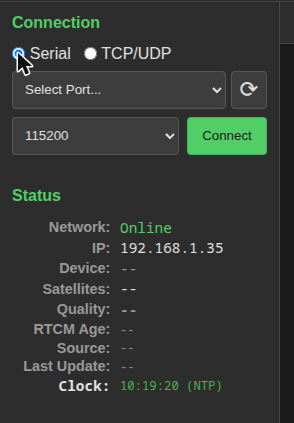
Fig.2 Connessione seriale
- Selezionare Serial
- Scegliere la porta dal menu a tendina — il pulsante ⟳ rilegge l’elenco dei dispositivi
- Impostare il baud rate (9600 · 19200 · 38400 · 57600 · 115200 · 230400 · 460800)
- Premere Connect
Le porte tipiche sono /dev/ttyACM0 e /dev/ttyACM1 per i ricevitori USB nativi, /dev/ttyUSB0 e /dev/ttyUSB1 per gli adattatori USB-seriale, /dev/ttyAMA0 per la UART del Raspberry Pi.
Modalità rete (TCP / UDP)
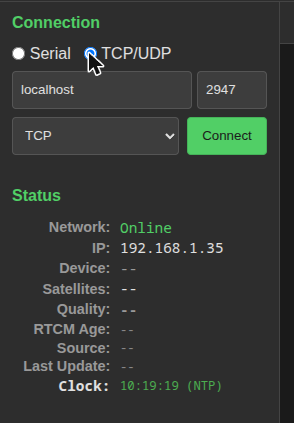
Fig.3 Connessione TCP/UDP
- Selezionare TCP/UDP
- Indicare host e porta della sorgente
- Scegliere il protocollo (TCP o UDP)
- Premere Connect
Avvertimento
Attenzione: questa modalità ha possibilità ridotte, descritte al capitolo 11: per ritrasmettere o registrare i dati occorre la connessione seriale.
3. Console
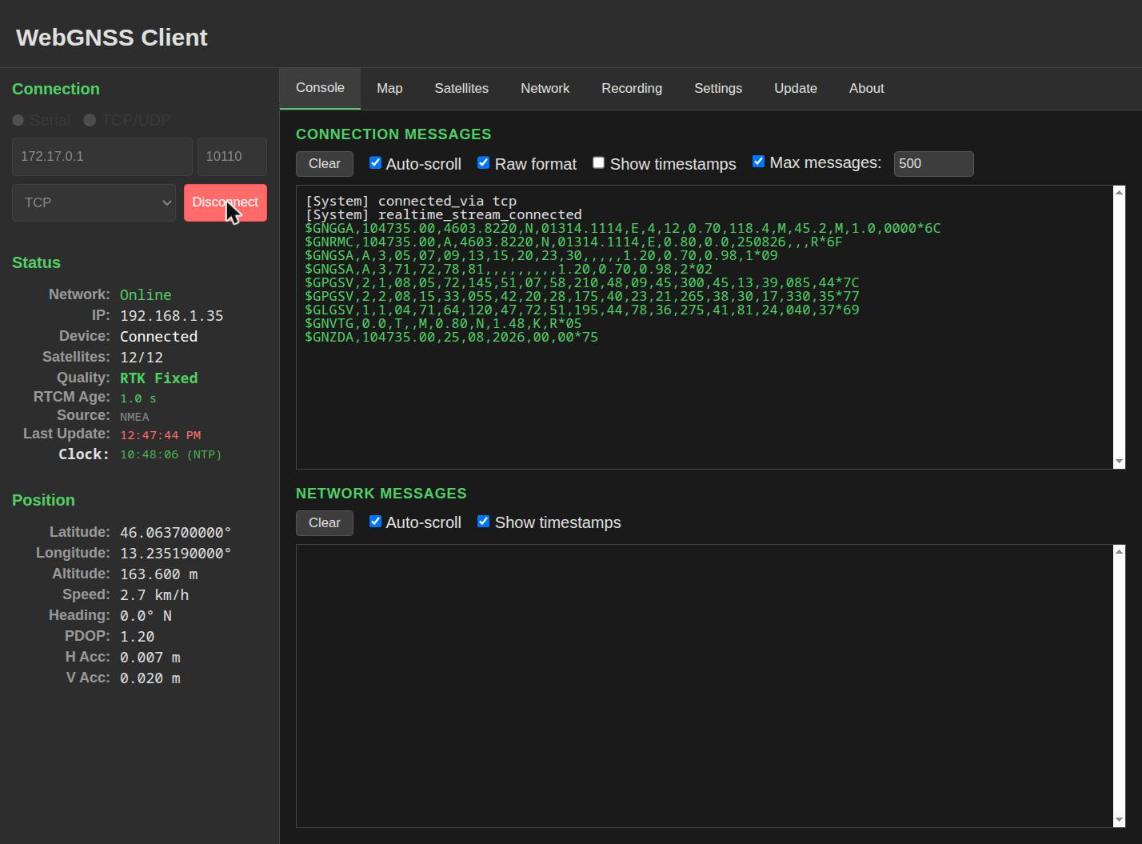
Fig.4 Console con flusso NMEA attivo
Due riquadri distinti:
- Connection Messages — il flusso proveniente dal ricevitore, sentence per sentence
- Network Messages — il traffico NTRIP, quando il client è attivo
Comandi disponibili sopra il primo riquadro:
| Comando | Effetto |
|---|---|
| Clear | Svuota il riquadro |
| Auto-scroll | Segue automaticamente le righe in arrivo |
| Raw format | Mostra la sentence grezza invece della versione interpretata |
| Show timestamps | Antepone l’orario a ogni riga |
| Max messages | Numero di righe conservate in memoria (500 di default) |
Nella schermata la colonna di sinistra riporta un fix RTK Fixed con 12 satelliti, età delle correzioni 1,0 s e accuratezza centimetrica.
4. Mappa
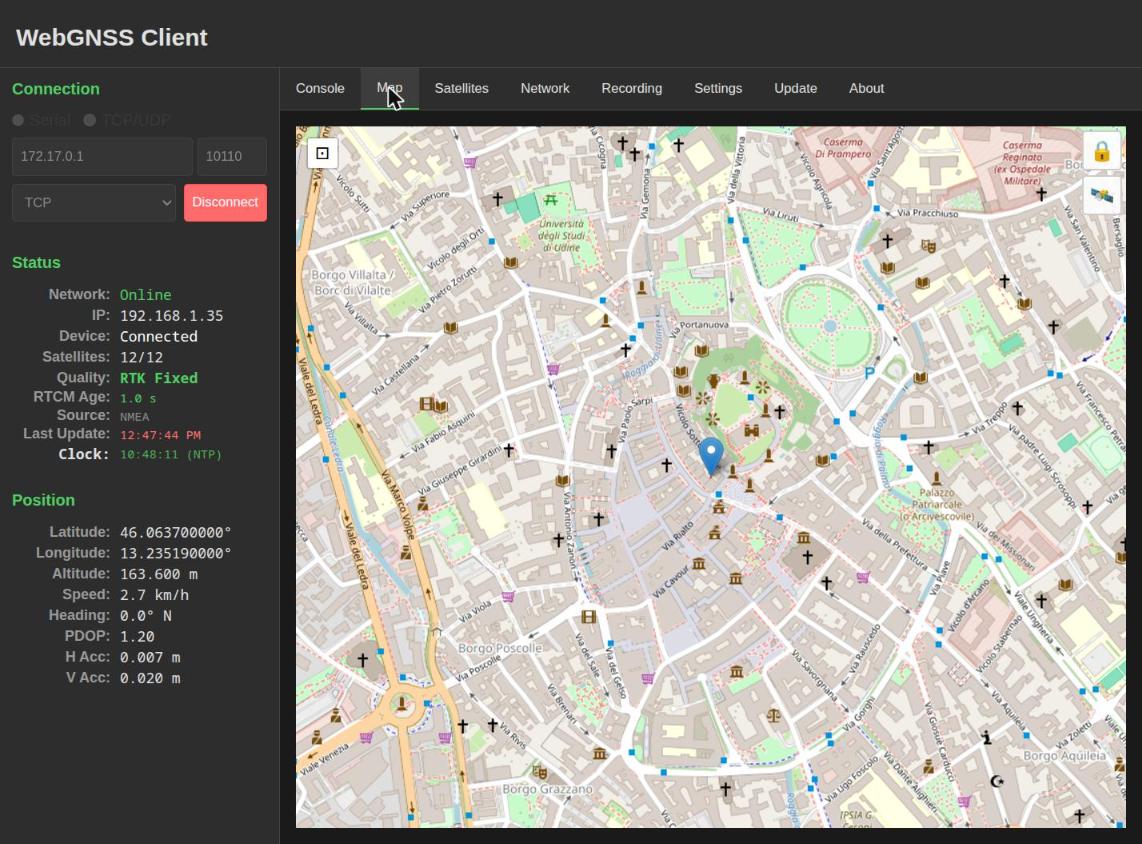
Fig.5 Mappa con posizione corrente
Cartografia OpenStreetMap con il marker della posizione corrente, aggiornato a ogni fix. I due pulsanti in alto a destra controllano il blocco della vista sulla posizione e il cambio di livello cartografico; il pulsante in alto a sinistra ricentra la mappa.
5. Satelliti
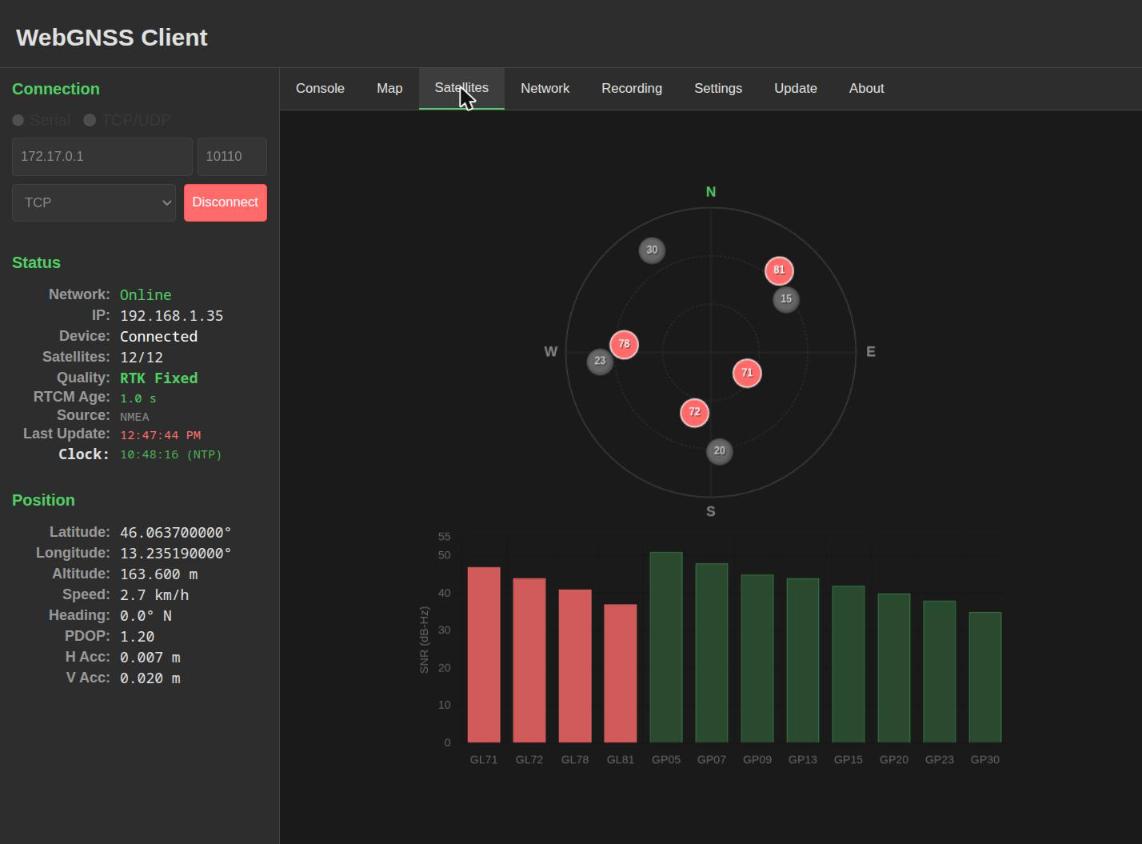
Fig.6 Skyplot e rapporto segnale-rumore
Due grafici sincronizzati:
- Skyplot — posizione dei satelliti nella volta celeste per azimut ed elevazione. I cerchi concentrici sono le linee di elevazione; il centro è lo zenit.
- Istogramma SNR — rapporto segnale-rumore in dB-Hz per ogni satellite tracciato
Il colore distingue le costellazioni. Le sigle seguono la nomenclatura NMEA: GP = GPS, GL = GLONASS, GA = Galileo, GB = BeiDou, GI = NavIC/IRNSS.
6. Network — NTRIP e server TCP
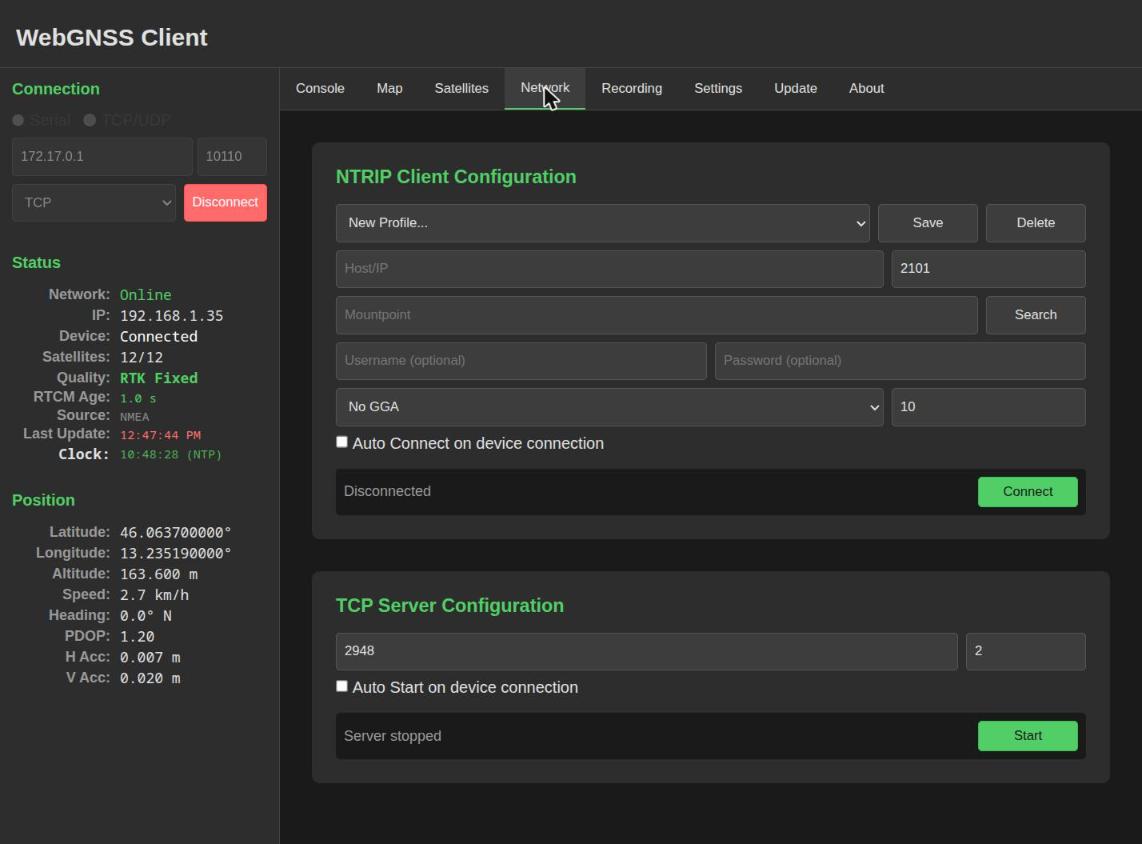
Fig.7 Scheda Network
NTRIP Client Configuration
Riceve le correzioni differenziali RTK da un caster.
| Campo | Descrizione |
|---|---|
| Profilo | Menu dei profili salvati; Save memorizza la configurazione corrente, Delete la rimuove |
| Host/IP e porta | Indirizzo del caster NTRIP (porta 2101 di default) |
| Mountpoint | Punto di montaggio; Search interroga la sourcetable del caster |
| Username / Password | Credenziali, se il caster le richiede |
| Modalità GGA | Invio della posizione al caster — necessario per le reti VRS |
| Intervallo | Cadenza di invio del GGA in secondi |
| Auto Connect | Connette il client NTRIP appena il device si collega |
I profili risiedono in backend/ntrip_profiles.json.
TCP Server Configuration
È il canale principale per ritrasmettere i dati ad altri programmi.
| Campo | Valore |
|---|---|
| Porta | 2948 di default; l’intervallo pubblicato è 2947-2950 |
| Client massimi | 2 di default |
| Auto Start | Avvia il server appena il device si collega |
Premendo Start il server entra in ascolto:
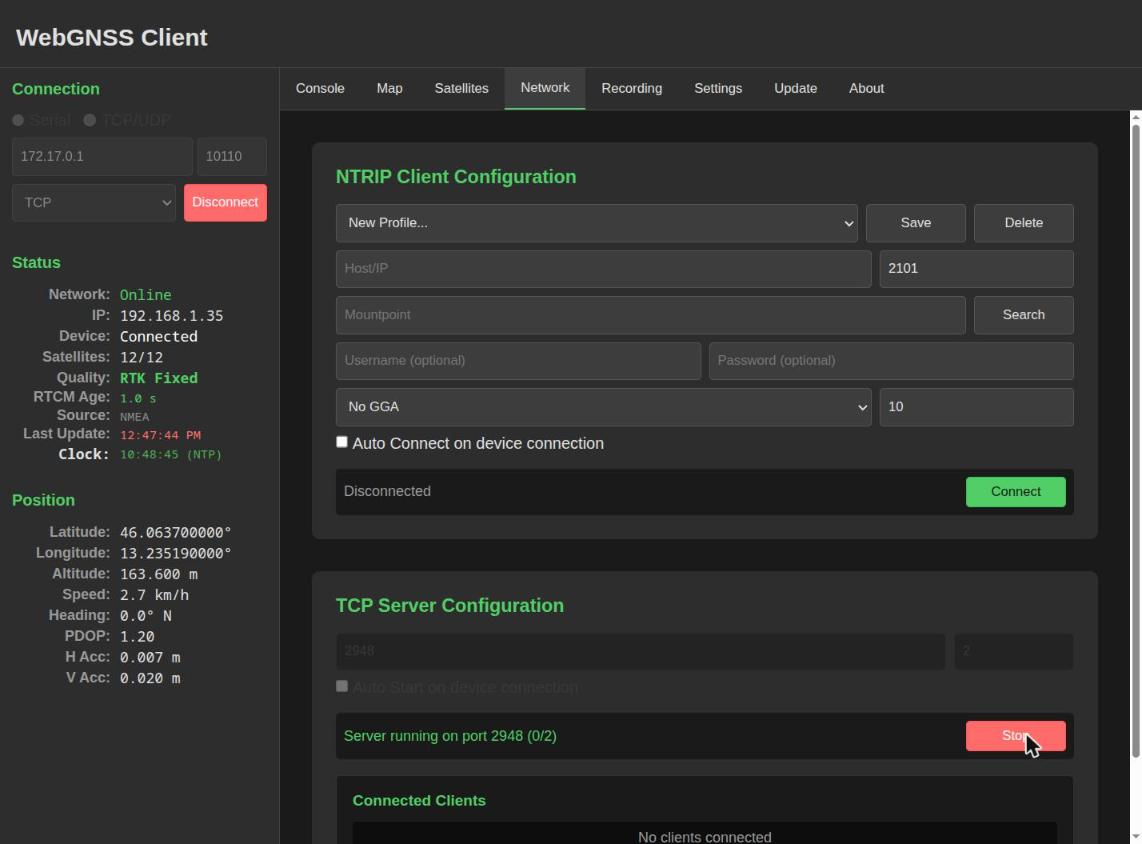
Fig.8 Server TCP avviato
Ogni client che si collega compare nell’elenco Connected Clients, con il contatore in intestazione che passa a (1/2):
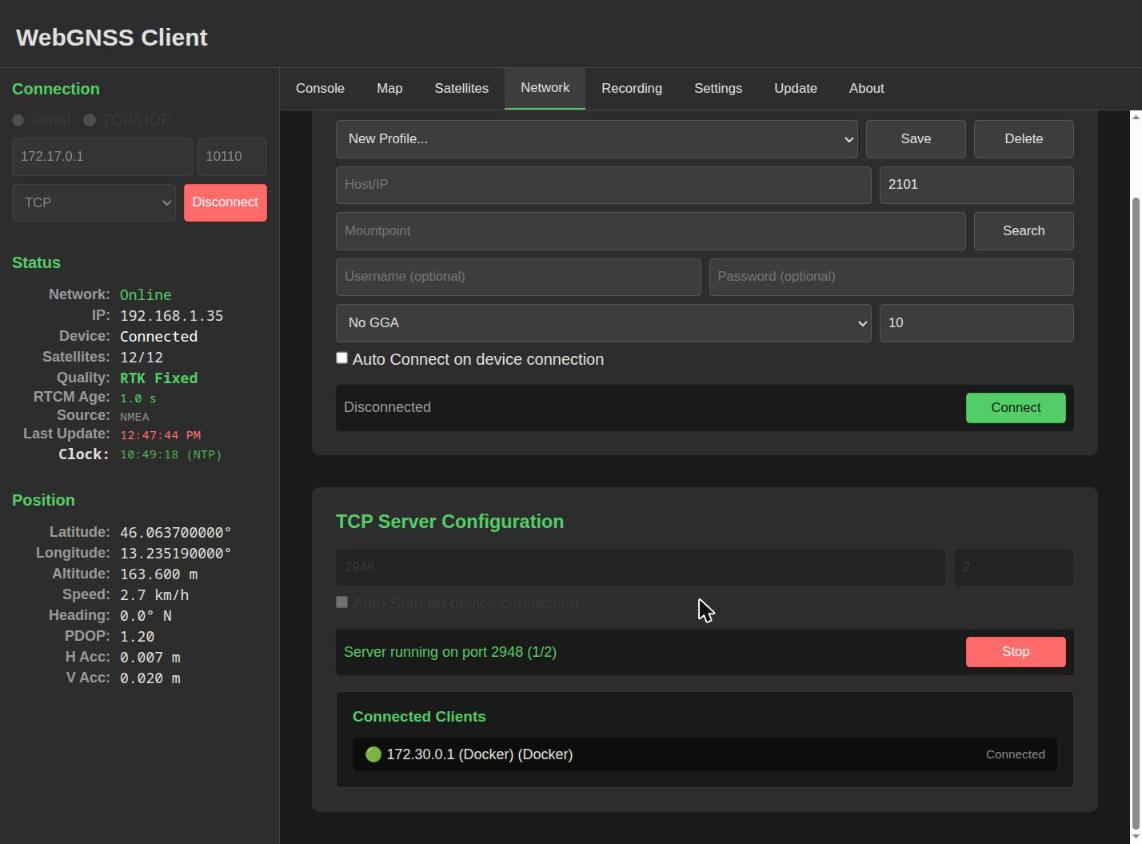
Fig.9 Client collegato al server TCP
7. Registrazione
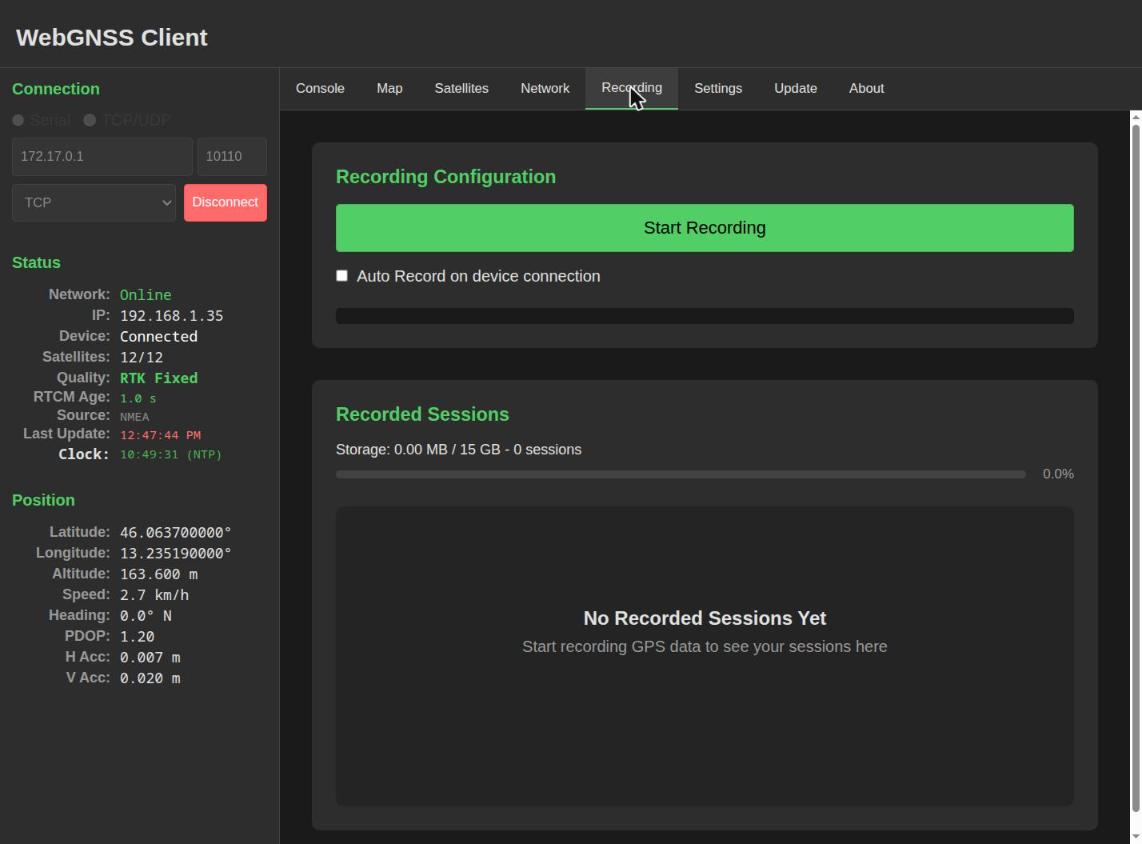
Fig.10 Scheda Recording
Start Recording apre un file di testo e vi scrive le sentence NMEA, una per riga. Durante la registrazione il pannello indica il numero di messaggi salvati:
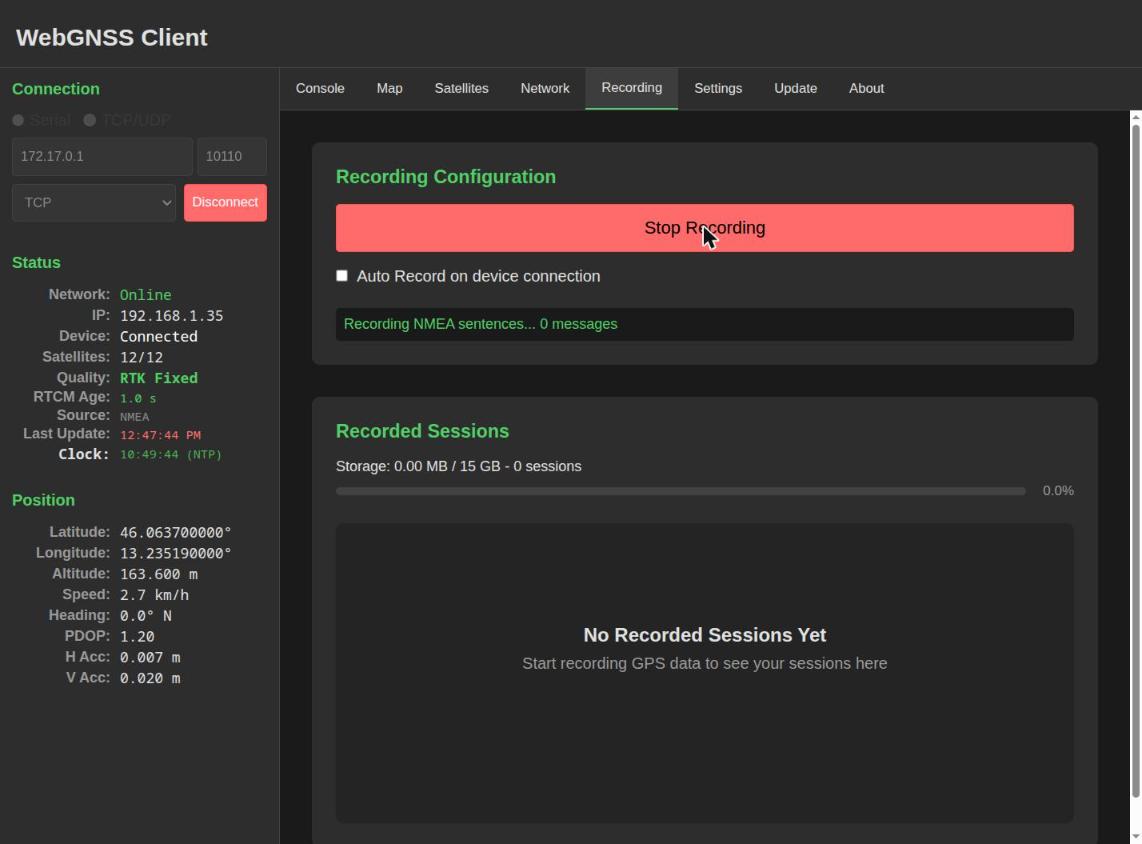
Fig.11 Registrazione in corso
A registrazione conclusa la sessione compare nell’elenco, con dimensione, data e ora:
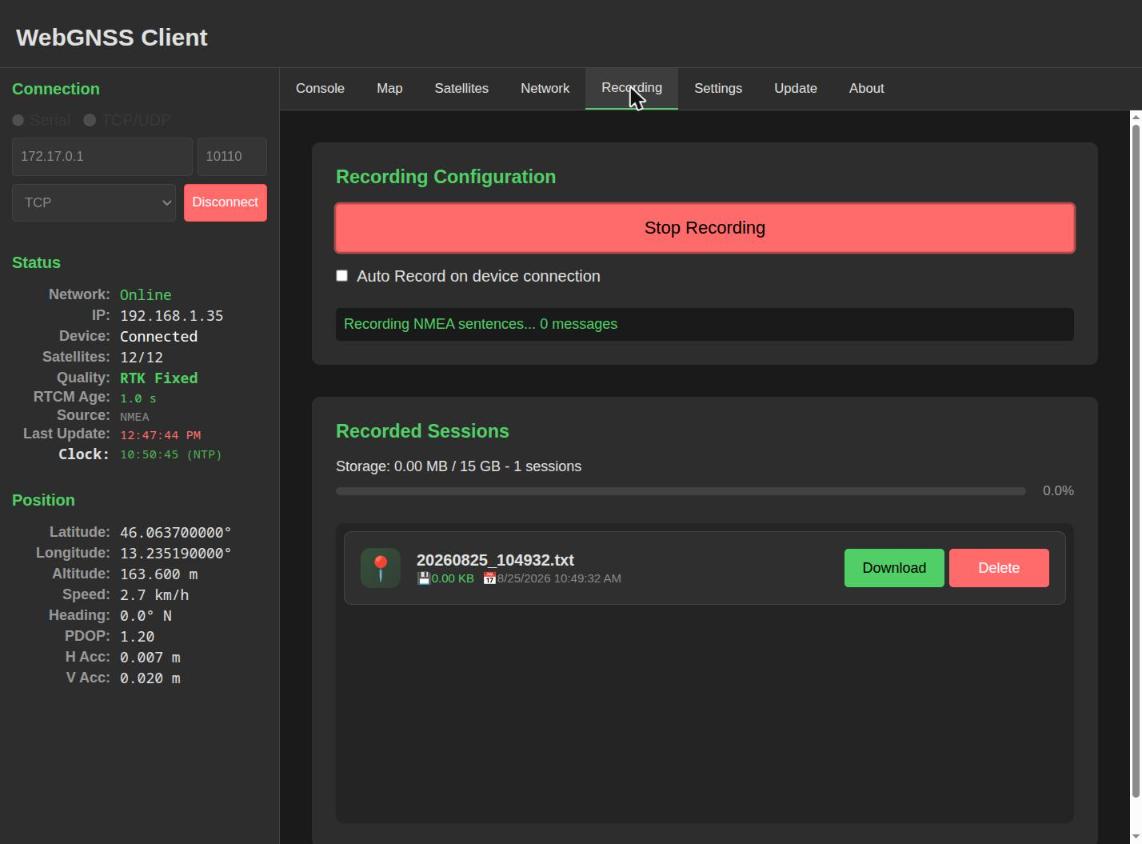
Fig.12 Elenco delle sessioni registrate
I file portano il nome AAAAMMGG_HHMMSS.txt, risiedono nella cartella recordings/ e si scaricano con Download. Auto Record on device connection avvia la registrazione automaticamente a ogni collegamento del ricevitore.
8. Impostazioni
Lingua e sentence NMEA
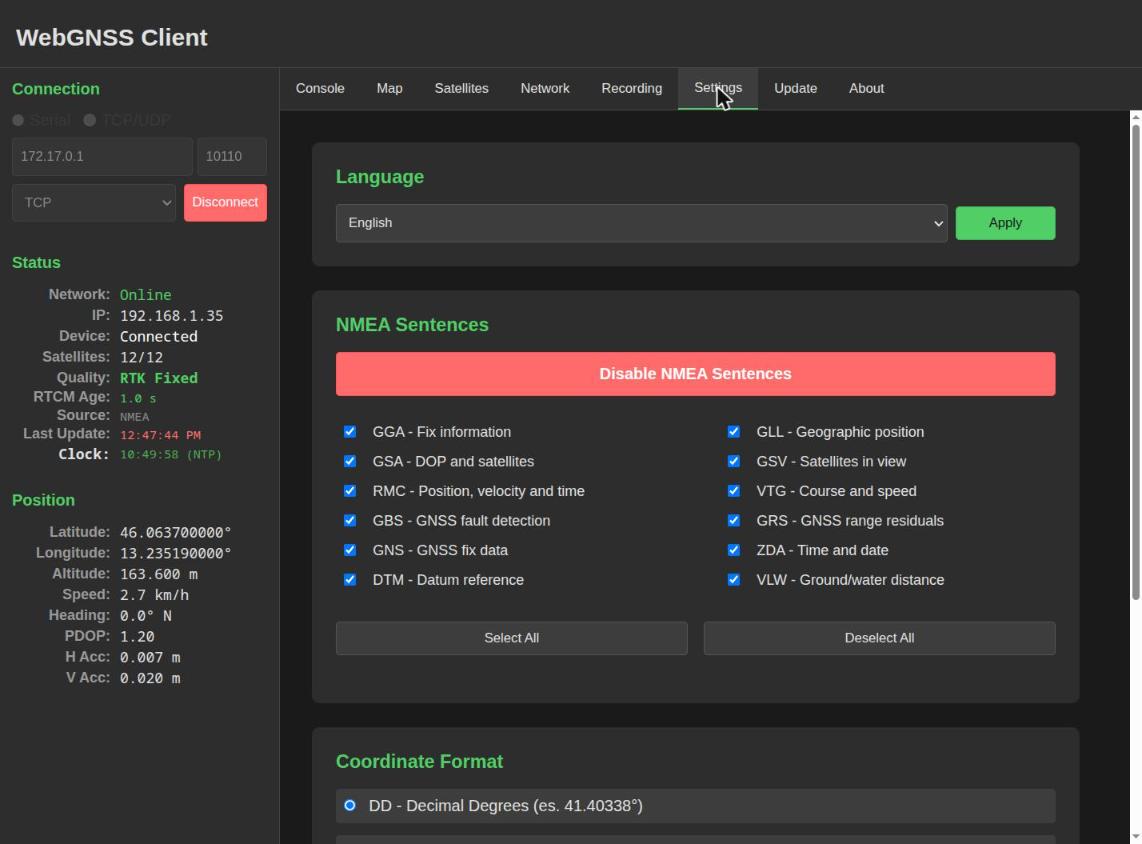
Fig.13 Impostazioni: lingua e sentence NMEA
Language — italiano o inglese, si applica con Apply.
NMEA Sentences — determina quali sentence il ricevitore deve emettere:
| Sigla | Contenuto | Sigla | Contenuto |
|---|---|---|---|
| GGA | Dati del fix | GLL | Posizione geografica |
| GSA | DOP e satelliti attivi | GSV | Satelliti in vista |
| RMC | Posizione, velocità, tempo | VTG | Rotta e velocità |
| GBS | Rilevamento guasti | GRS | Residui di range |
| GNS | Dati fix multi-costellazione | ZDA | Data e ora |
| DTM | Datum di riferimento | VLW | Distanza percorsa |
Select All e Deselect All agiscono su tutte le voci insieme; Disable NMEA Sentences interrompe l’emissione.
Questi comandi riconfigurano il ricevitore, non filtrano la visualizzazione. Disattivando GGA la posizione non arriva più: né a schermo, né al server TCP, né alla registrazione.
Formato coordinate e bridge
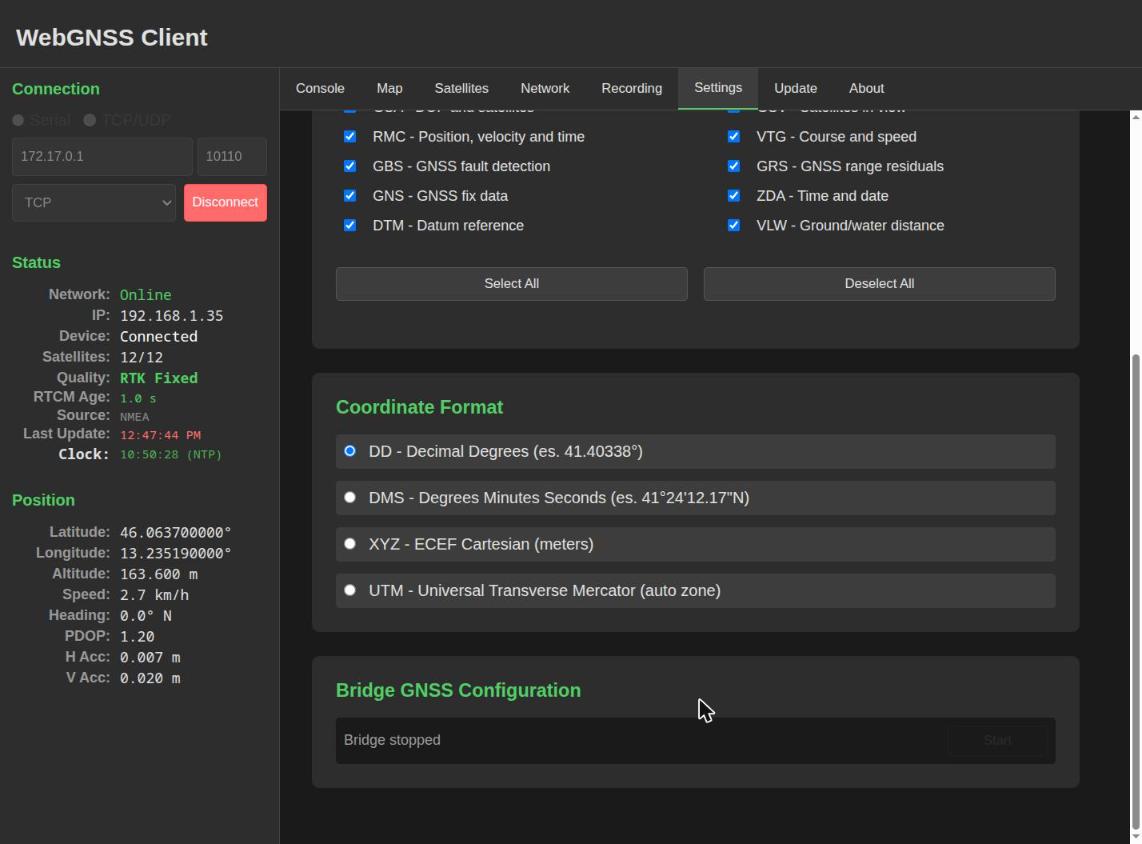
Fig.14 Impostazioni: formato coordinate e bridge
Coordinate Format — quattro rappresentazioni della posizione:
| Formato | Esempio |
|---|---|
| DD — gradi decimali | 41.40338° |
| DMS — gradi, primi, secondi | 41°24’12.17”N |
| XYZ — cartesiane ECEF | metri |
| UTM — Universal Transverse Mercator | fuso automatico |
Bridge GNSS Configuration — attiva il ponte seriale→TCP (ser2net) sulle porte 3333, 3335 e 3336.
Avvertimento
Esclusione reciproca: il bridge non parte se il device è già collegato dall’applicazione, ed è il motivo per cui il pulsante Start appare in grigio nella schermata. Il bridge accede direttamente alla porta seriale, scavalcando il backend: o l’uno, o l’altro.
9. Aggiornamento e informazioni
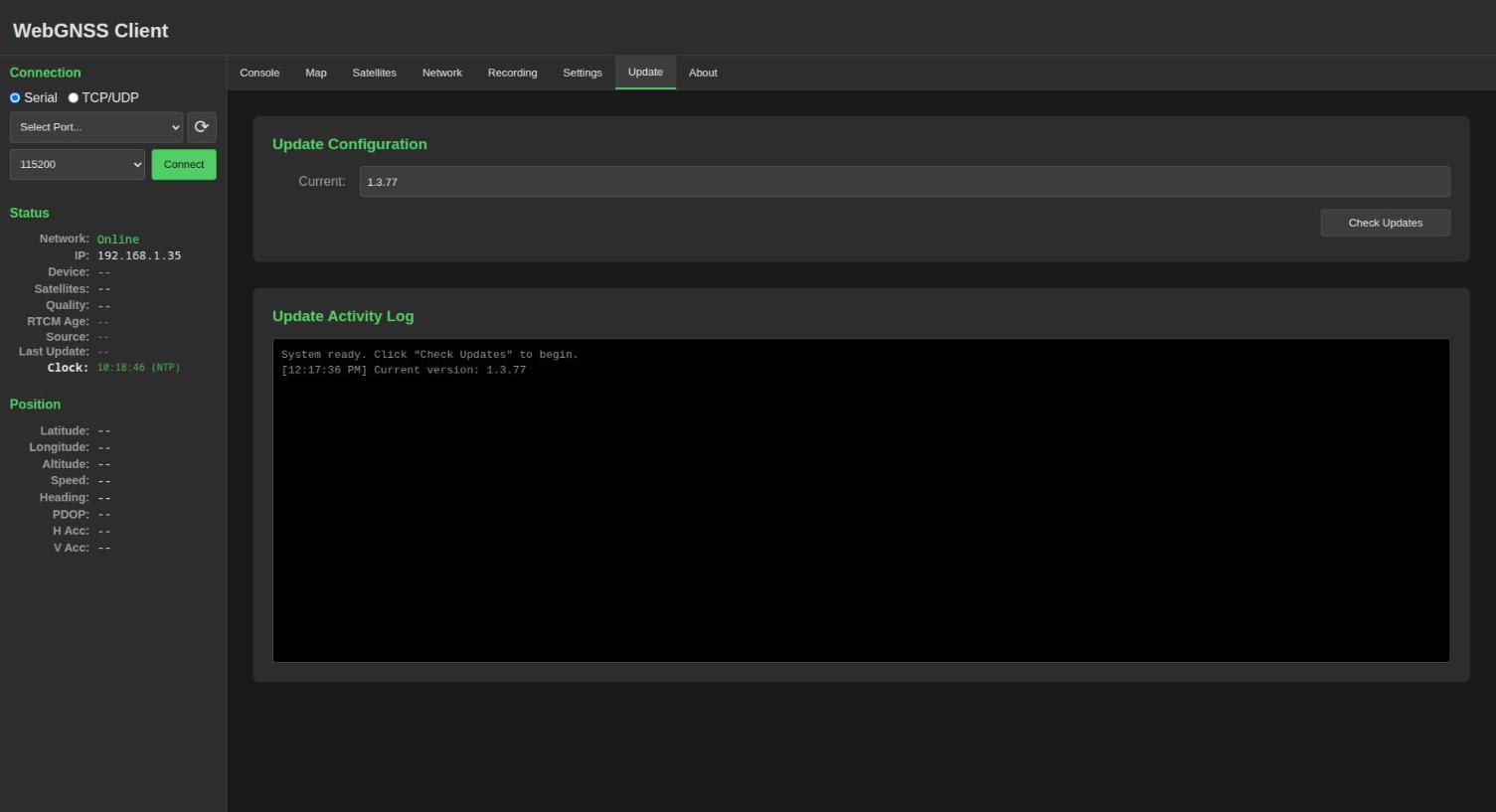
Fig.15 Scheda Update
Update mostra la versione installata e verifica con Check Updates la presenza di versioni più recenti su Docker Hub (marcuzz0/webgnssclient). Il riquadro Update Activity Log riporta l’esito di ogni operazione.
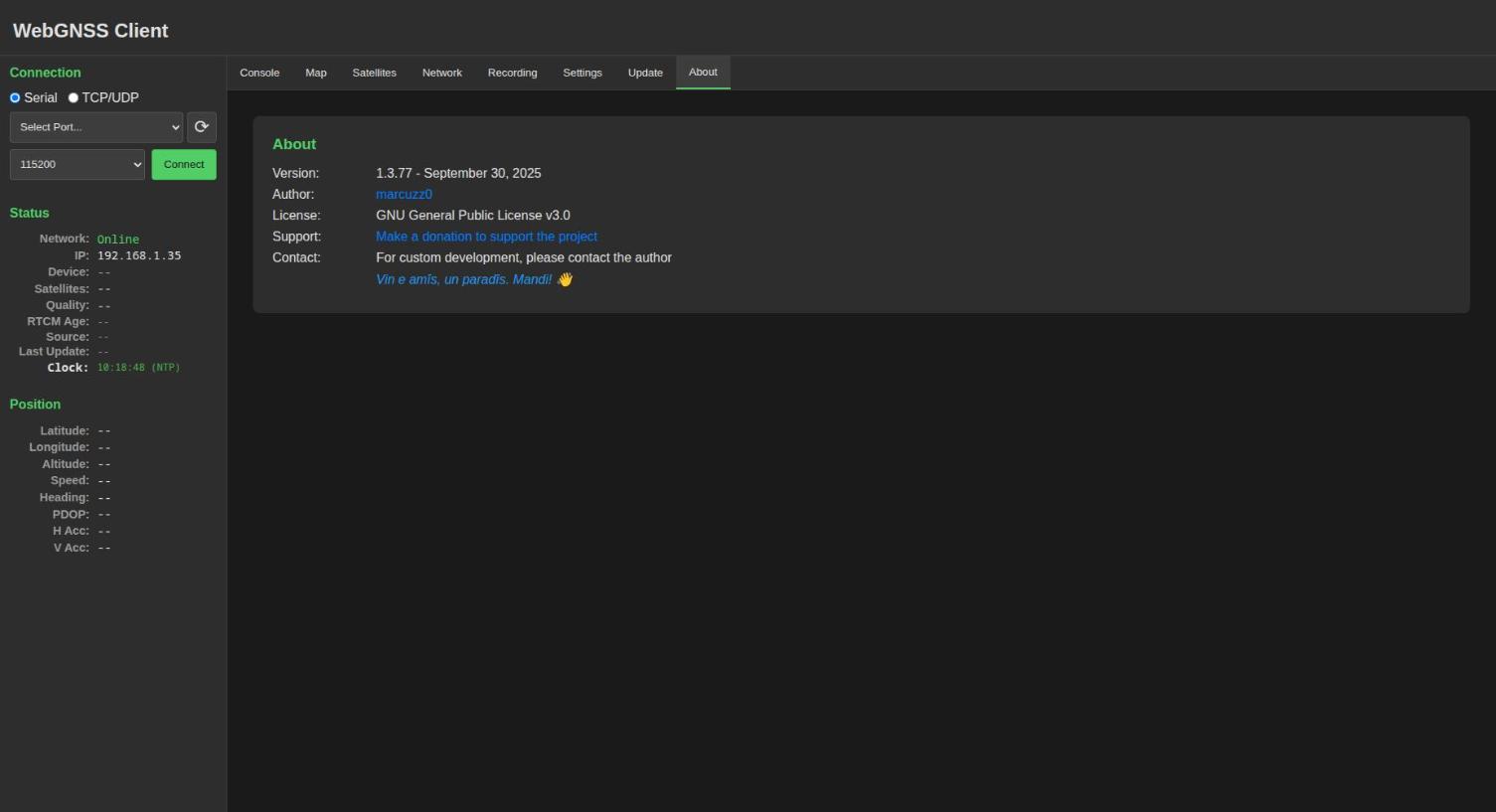
Fig.16 Scheda About
About riporta versione, data di rilascio, autore e licenza (GNU GPL v3.0).
10. Output NMEA0183: come portarlo fuori
Il sistema ritrasmette NMEA0183, non lo genera: inoltra i byte così come arrivano dal ricevitore (forward_to_tcp_clients(raw_data), backend/main.py:573). Se il ricevitore emette NMEA, in uscita si ottiene NMEA0183; se emette UBX o RTCM3, esce quel formato tal quale. Non esiste conversione da UBX a NMEA.
Le quattro vie di uscita
| Canale | Formato | Uso tipico |
|---|---|---|
| Server TCP (2947-2950) | passthrough grezzo | software esterni in rete |
| Bridge ser2net (3333/3335/3336) | grezzo, preceduto da banner | accesso diretto alla seriale |
| File registrati | testo, una sentence per riga | post-elaborazione |
| WebSocket ``/ws`` | JSON con la sentence in raw_string |
client su misura |
1. Server TCP integrato
| Voce | Valore |
|---|---|
| Endpoint | POST /api/server/start?port=2948&max_clients=2 |
| Codice | backend/main.py:1345 |
| Porte pubblicate | 2947-2950 (docker-compose.yml:10) |
| Bind | 0.0.0.0, modalità raw |
| Client massimi | 2 di default, regolabili dall’interfaccia |
Endpoint correlati: GET /api/server/status, POST /api/server/stop.
Nota
Nota tecnica. L’inoltro avviene dentro il blocco if parsed_data: (backend/main.py:572): i byte raggiungono i client solo quando il parser produce un messaggio valido. Per NMEA ben formato non cambia nulla, ma dati corrotti o protocolli non riconosciuti non passano.
2. Bridge ser2net
Ponte seriale→TCP diretto, che scavalca il backend (backend/ser2net.conf).
| Porta | Device | Baud |
|---|---|---|
| 3333 | /dev/ttyAMA0 |
38400 |
| 3335 | /dev/ttyACM1 |
115200 |
| 3336 | /dev/ttyUSB0 |
115200 |
Endpoint: POST /api/ser2net/start, POST /api/ser2net/stop, GET /api/ser2net/status.
Due avvertenze: la partenza viene rifiutata se il device è già collegato dall’applicazione (backend/main.py:2367), e all’apertura della connessione viene inviato un banner testuale che alcuni parser NMEA non gradiscono.
3. Registrazione su file
Unico canale che produce NMEA0183 in forma canonica, una sentence per riga (backend/main.py:565). Endpoint: POST /api/recording/start con filtri per tipo di sentence, POST /api/recording/stop, GET /api/recording/status, GET /api/recordings, GET /api/recordings/{filename} per il download. Volume persistente: ./recordings.
4. WebSocket
Ogni messaggio è JSON e contiene la sentence originale nel campo raw_string, insieme a protocol, message_type, parsed e ai dati estratti. Richiede un client dedicato.
Procedura consigliata
- Collegare il ricevitore in modalità seriale
- Aprire Network → TCP Server Configuration
- Verificare porta (2948) e numero di client, quindi premere Start
- Puntare il software di destinazione su
IP_DELLA_MACCHINA:2948
Verifica rapida da riga di comando:
nc INDIRIZZO_IP 2948
Il flusso atteso:
# Connected to WebGNSS TCP Server
$GNGGA,105324.00,4557.74572736,N,01315.20260980,E,7,25,0.7,51.0352,M,45.0395,M,,*48
$GNGSA,M,3,03,04,06,07,09,11,,,,,,,1.3,0.7,1.1,1*37
$GNRMC,105324.00,A,4557.74572736,N,01315.20260980,E,0.006,203.9,250826,...
Client compatibili senza configurazione aggiuntiva: QGIS, SW Maps, RTKLIB, u-center via TCP, gpsd.
Cosa il sistema non offre
- Output UDP — il tipo
udpesiste solo in ingresso (backend/main.py:137), non come destinazione broadcast - Porta seriale virtuale in uscita — nessun pty verso applicazioni locali
- Conversione UBX → NMEA — nessuna generazione di sentence dai dati interpretati
11. Scelta della sorgente: seriale o rete
La modalità di collegamento del ricevitore non è indifferente rispetto a ciò che il sistema riesce a fare con i dati.
| Funzione | Sorgente seriale | Sorgente TCP/UDP |
|---|---|---|
| Visualizzazione a schermo | completa | limitata |
| Ritrasmissione via server TCP | disponibile | non disponibile |
| Registrazione su file | disponibile | non disponibile |
Nota
Indicazione operativa. Per ritrasmettere i dati ad altri programmi o per registrarli su file occorre collegare il ricevitore in modalità seriale. La modalità TCP/UDP è pensata per la sola consultazione a schermo del flusso in arrivo.
12. Lettura dei campi di stato
Qualità del fix
Il valore riproduce fedelmente l’indicatore di qualità del campo GGA:
| Valore | Etichetta | Significato |
|---|---|---|
| 0 | No Fix | nessuna soluzione |
| 1 | Standard | fix singolo autonomo |
| 2 | DGPS | correzione differenziale |
| 4 | RTK Fixed | ambiguità risolte, precisione centimetrica |
| 5 | RTK Float | ambiguità non risolte, precisione decimetrica |
| 7 | Manual | posizione immessa manualmente |
Nota
Caso ricorrente — perché compare “Manual”. Un ricevitore configurato come stazione base con coordinate fisse (MODE BASE sugli Unicore, TMODE3 = Fixed sugli u-blox) dichiara nel GGA il valore 7, perché la posizione non è calcolata ma immessa dall’operatore. L’indicazione è corretta: lo confermano anche $GNRMC,...,M e $GNGSA,M,3,.... Per leggere Standard occorre riportare il ricevitore in modalità rover.
Altri campi
| Campo | Significato |
|---|---|
| Satellites | usati nella soluzione / totali in vista |
| RTCM Age | secondi trascorsi dall’ultima correzione ricevuta; oltre i 30 s la soluzione RTK decade |
| Source | protocollo della sorgente in uso |
| PDOP | diluizione della precisione — sotto 2 è una buona geometria satellitare |
| H Acc / V Acc | accuratezza stimata, orizzontale e verticale |
| Clock | orario sincronizzato via NTP |
13. Il protocollo NMEA0183
Capitolo di riferimento sul formato dei dati che attraversano il sistema. Tutti gli esempi sono sentence reali catturate da questa installazione.
Anatomia di una sentence
$GNGGA,105324.00,4557.74572736,N,01315.20260980,E,7,25,0.7,51.0352,M,45.0395,M,,*48
│└─┬┘└┬┘ └──────────────────── campi separati da virgola ─────────────────────┘ └┬┘
│  │  └── tipo di messaggio (GGA)                                    checksum ───┘
│  └───── talker: quale costellazione parla (GN = combinata)
└──────── inizio sentence
Regole del formato:
- ogni sentence comincia con
$e termina con<CR><LF> - lunghezza massima 82 caratteri, delimitatori compresi
- i campi sono separati da virgola e possono essere vuoti: due virgole consecutive significano “dato non disponibile”, non zero
- il checksum dopo
*è lo XOR di tutti i byte compresi tra$e*, esclusi, scritto in esadecimale a due cifre
Talker: chi parla
I due caratteri dopo il $ dicono da quale costellazione proviene il dato.
| Talker | Costellazione |
|---|---|
GP |
GPS (Stati Uniti) |
GL |
GLONASS (Russia) |
GA |
Galileo (Unione Europea) |
GB |
BeiDou (Cina) |
GI |
NavIC / IRNSS (India) |
GQ |
QZSS (Giappone) |
GN |
soluzione combinata multi-costellazione |
Un ricevitore multi-costellazione emette $GNGGA per la posizione calcolata su tutti i sistemi, ma $GPGSV, $GLGSV, $GAGSV separati per i satelliti di ciascuno.
Le sentence principali, campo per campo
GGA — dati del fix
$GNGGA,105324.00,4557.74572736,N,01315.20260980,E,7,25,0.7,51.0352,M,45.0395,M,,*48
| # | Valore | Significato |
|---|---|---|
| 1 | 105324.00 |
ora UTC, hhmmss.ss |
| 2-3 | 4557.74572736,N |
latitudine e emisfero |
| 4-5 | 01315.20260980,E |
longitudine e emisfero |
| 6 | 7 |
qualità del fix, vedi capitolo 12 |
| 7 | 25 |
satelliti usati nella soluzione |
| 8 | 0.7 |
HDOP |
| 9-10 | 51.0352,M |
quota sul geoide, in metri |
| 11-12 | 45.0395,M |
separazione geoidale, in metri |
| 13 | vuoto | età delle correzioni differenziali, in secondi |
| 14 | vuoto | identificativo della stazione differenziale |
Nota
Quota ellissoidica. Il campo 9 è la quota ortometrica, riferita al geoide. Per ottenere quella ellissoidica, richiesta da molti software topografici, si sommano campo 9 e campo 11: 51,0352 + 45,0395 = 96,0747 m.
RMC — il minimo indispensabile
$GNRMC,105324.00,A,4557.74572736,N,01315.20260980,E,0.006,203.9,250826,,,M,S
| # | Valore | Significato |
|---|---|---|
| 1 | 105324.00 |
ora UTC |
| 2 | A |
stato: A valido, V non valido |
| 3-6 | latitudine e longitudine, con emisferi | |
| 7 | 0.006 |
velocità al suolo, in nodi |
| 8 | 203.9 |
rotta vera, in gradi |
| 9 | 250826 |
data, ggmmaa |
| 10-11 | vuoti | declinazione magnetica e verso |
| 12 | M |
modalità di posizionamento |
| 13 | S |
stato di navigazione |
La modalità al campo 12 usa questo alfabeto: A autonomo, D differenziale, R RTK fixed, F RTK float, E stimato, M immesso manualmente, N non valido.
GSA — geometria e satelliti attivi
$GNGSA,M,3,03,04,06,07,09,11,,,,,,,1.3,0.7,1.1,1*37
| # | Valore | Significato |
|---|---|---|
| 1 | M |
selezione 2D/3D: A automatica, M manuale |
| 2 | 3 |
tipo di fix: 1 assente, 2 bidimensionale, 3 tridimensionale |
| 3-14 | 03,04,… |
fino a dodici identificativi di satellite |
| 15 | 1.3 |
PDOP |
| 16 | 0.7 |
HDOP |
| 17 | 1.1 |
VDOP |
| 18 | 1 |
sistema: 1 GPS, 2 GLONASS, 3 Galileo, 4 BeiDou |
Un ricevitore multi-costellazione emette un GSA per sistema. I tre DOP sono legati fra loro: PDOP² = HDOP² + VDOP², e infatti √(0,7² + 1,1²) = 1,30.
GSV — satelliti in vista
$GPGSV,2,1,08,05,72,145,51,07,58,210,48,09,45,300,45,13,39,085,44*7C
I primi tre campi sono l’intestazione: 2 messaggi in totale, questo è il numero 1, 08 satelliti in vista. Seguono blocchi di quattro valori, uno per satellite:
| Valore | Significato |
|---|---|
05 |
identificativo del satellite |
72 |
elevazione sull’orizzonte, 0-90 gradi |
145 |
azimut, 0-359 gradi dal nord |
51 |
rapporto segnale-rumore in dB-Hz — vuoto se il satellite è visto ma non tracciato |
Ogni messaggio porta al massimo quattro satelliti: per dodici satelliti servono tre GSV. Sono le sentence che alimentano skyplot e istogramma del capitolo 5.
VTG e ZDA
$GNVTG,0.0,T,,M,0.80,N,1.48,K,R*05
$GNZDA,104735.00,25,08,2026,00,00*75
VTG riporta rotta vera (T) e magnetica (M), poi la velocità due volte: in nodi (N) e in chilometri orari (K). ZDA porta ora UTC, giorno, mese, anno e lo scostamento del fuso orario locale in ore e minuti.
La trappola delle coordinate
Il formato NMEA non è in gradi decimali: è ggmm.mmmm, cioè gradi seguiti da primi con la parte decimale. La longitudine usa tre cifre per i gradi, la latitudine due.
4557.74572736  →  45° 57,74572736'  →  45 + 57,74572736 / 60  =  45,962428789°
01315.20260980 →  13° 15,20260980'  →  13 + 15,20260980 / 60  =  13,253376830°
Leggere 4557.7457 come 45,5774 gradi è l’errore più comune nell’interpretazione manuale delle sentence, e sposta la posizione di decine di chilometri.
Quanto occupa il flusso
Misura rilevata su questa installazione, con 25 satelliti tracciati, tutte le sentence attive e cadenza di 1 Hz: circa 2,2 kB al secondo, ovvero 17.560 byte in otto secondi. Su una seriale a 115200 baud, che trasporta circa 11,5 kB/s, resta ampio margine; a 9600 baud (960 byte/s) lo stesso flusso non passa e il ricevitore perde messaggi.
Nota
Regola pratica. Se le sentence arrivano tronche o il checksum non torna, il primo sospetto è il baud rate troppo basso per la quantità di dati richiesta. Il rimedio è alzare il baud rate oppure disattivare le sentence non necessarie dal capitolo 8.
Verificare un checksum a mano
Il checksum è lo XOR di tutti i byte tra $ e *. Verifica da riga di comando:
python3 -c "
from functools import reduce
s = 'GNZDA,104735.00,25,08,2026,00,00'
print(f'{reduce(lambda a,c: a ^ ord(c), s, 0):02X}')"
# 75  →  coincide con *75 della sentence
Riferimenti rapidi
| Risorsa | Indirizzo |
|---|---|
| Interfaccia web | http://INDIRIZZO:8088 |
| API e documentazione | http://INDIRIZZO:8001/docs |
| Uscita dati TCP | INDIRIZZO:2948 |
| Bridge ser2net | INDIRIZZO:3333 · :3335 · :3336 |
docker compose up -d                    # avvio
docker compose logs -f backend          # log del backend
docker compose restart backend          # riavvio dopo modifiche
docker compose down                     # arresto